
حل مشكلة الذاكرة ممتلئة في الأندرويد: الدليل الشامل لتنظيف الهاتف وتسريع الأداء
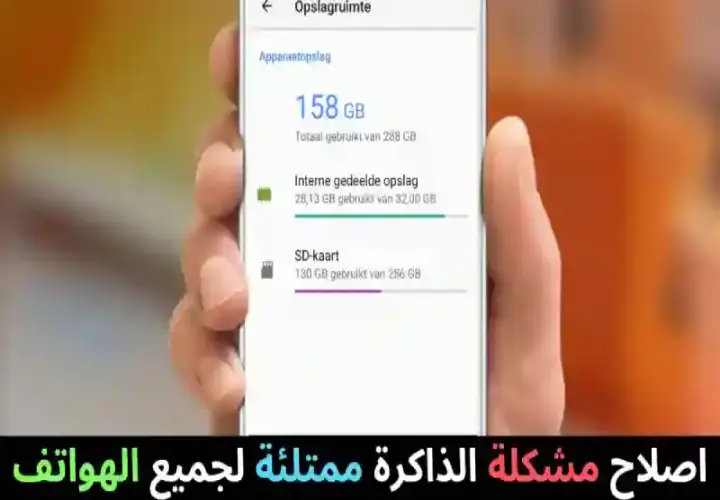
رسالة الذاكرة ممتلئة من أكثر ما يزعج مستخدمي الأندرويد. تمسح الصور والتطبيقات، لكن بعد أيام قليلة، تظهر مجددًا. في هذا المقال سنخوض بعمق في الأسباب التقنية وراء المشكلة، ونعرض حلولًا جذرية تساعدك على تحرير المساحة وتسريع الهاتف دون خسارة بياناتك المهمة.
أسباب ظهور مشكلة الذاكرة ممتلئة
يحدث امتلاء ذاكرة الهاتف عندما تتكدس الملفات المؤقتة وبقايا التطبيقات والصور والفيديوهات المكررة. بعض التطبيقات تستهلك مساحة خفية لتخزين بياناتها الداخلية (Cache) خصوصًا تطبيقات التواصل الاجتماعي مثل فيسبوك وواتساب وتليجرام.
كذلك، تحديثات النظام والملفات القديمة من التطبيقات المحذوفة تظل موجودة داخل مجلدات مثل Android/data وتشغل مساحة دون فائدة.
الفرق بين الذاكرة الداخلية والذاكرة العشوائية (RAM)
الكثيرون يخلطون بين الذاكرة الداخلية (Storage) وRAM. الأولى تُستخدم لتخزين الملفات والصور والتطبيقات، بينما RAM مسؤولة عن تشغيل البرامج مؤقتًا. امتلاء الذاكرة الداخلية يعني أنك بحاجة لمساحة تخزين إضافية، بينما امتلاء RAM يؤدي إلى بطء الجهاز فقط.
فهم الفرق بينهما مهم لتحديد الحل الصحيح — لأن بعض المستخدمين يعتقدون أن تنظيف RAM يحل مشكلة التخزين، لكنه لا يؤثر عليها فعليًا.
تحذير مهم قبل البدء
تجنب تثبيت تطبيقات “تنظيف” عشوائية. كثير منها يطلب صلاحيات خطيرة مثل الوصول إلى الملفات أو الرسائل. الأفضل الاعتماد على أدوات موثوقة مثل Files by Google أو SD Maid، المتاحة في متجر Google Play.
فحص سريع لمساحة التخزين
- افتح: الإعدادات → التخزين (Storage) لمعرفة أكثر العناصر استهلاكًا للمساحة.
- احذف الفيديوهات والصور الكبيرة التي لا تحتاجها، خاصة من مجلدات
DCIMوDownload. - افتح “مدير الملفات” وحدد الملفات المكررة أو غير المعروفة.
تنظيف جذري باستخدام تطبيق SD Maid
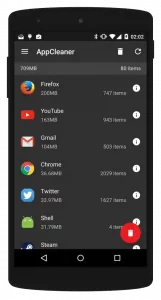
يعد SD Maid من أقوى التطبيقات في إزالة بقايا الملفات وتنظيف النظام بعمق دون الإضرار بملفات النظام. يتميز بأنه لا يعمل في الخلفية ولا يستهلك البطارية.
ميزات SD Maid:
- حذف الملفات المؤقتة (Cache) الكبيرة من كل التطبيقات.
- كشف بقايا البرامج المحذوفة وتنظيفها نهائيًا.
- البحث عن الصور والموسيقى والمستندات المكررة.
- إدارة التطبيقات المثبتة ومراقبة استهلاكها للذاكرة.
يمكن تحميله مباشرة من متجر Google Play: SD Maid – System Cleaning Tool.
طريقة تنظيف الهاتف عبر Files by Google
Files by Google هو التطبيق الرسمي من جوجل لإدارة الملفات، ويتميز بسهولة الاستخدام ودقة الفحص. لبدء التنظيف:
- افتح التطبيق وانتقل إلى تبويب تنظيف (Clean).
- سيعرض لك اقتراحات لحذف الملفات الكبيرة أو المكررة أو المؤقتة.
- اضغط “تنظيف” لتفريغ المساحة فورًا دون المساس بالبيانات الشخصية.
يمتاز التطبيق بأنه يقترح الحذف الذكي بناءً على نوع الملفات وعدد مرات استخدامها.
العلاقة بين تحديث النظام ومشكلة الذاكرة ممتلئة
التحديثات المتكررة للنظام تُحسّن الأداء لكنها تترك أحيانًا ملفات مؤقتة ضخمة. لذلك بعد التحديث، يُفضل الدخول إلى الإعدادات → التخزين → تنظيف النظام أو استخدام أدوات مثل SD Maid لمسح ملفات التحديث القديمة.
تأكد أيضًا من إبقاء التطبيقات محدثة، لأن الإصدارات الحديثة غالبًا تُحسّن إدارة الكاش وتقلل المساحة المستخدمة.
استخدام النسخ الاحتياطي السحابي لتفريغ المساحة
أفضل طريقة لمنع امتلاء الذاكرة هي الاعتماد على التخزين السحابي. يمكنك تفعيل النسخ التلقائي للصور والفيديوهات على Google Photos أو OneDrive. بعد الرفع، استخدم ميزة “Free up space” لمسح النسخ المحلية.
هذا يوفّر مساحة كبيرة ويحافظ على ملفاتك آمنة في حال تلف الهاتف أو ضياعه.
نصائح تنظيف الحاسوب (ويندوز)
إذا كنت تنقل ملفاتك إلى الحاسوب، فلا تنس تنظيف النظام هناك أيضًا. يمكنك استخدام أوامر CMD لتنظيف وتسريع ويندوز لإزالة الملفات المؤقتة وتسريع أداء الحاسوب قبل النسخ الاحتياطي.
أخطاء تجنّبها أثناء التنظيف
- منح صلاحيات الجذر (Root) لتطبيقات غير موثوقة.
- حذف ملفات النظام يدويًا من مجلد Android/obb.
- استخدام أدوات تنظيف تستهلك البطارية وتعمل بشكل مستمر في الخلفية.
نصائح الوقاية المستقبلية
- نظّف الكاش ومجلد التنزيلات مرة كل أسبوعين.
- احذف مقاطع واتساب القديمة من المجموعات النشطة.
- فعّل التحميل اليدوي للوسائط فقط عند الحاجة.
- احتفظ بمساحة فارغة لا تقل عن 15٪ من سعة الهاتف لضمان الأداء السلس.
الأسئلة الشائعة
هل حذف التطبيقات يحل مشكلة الذاكرة ممتلئة ؟
ليس بالضرورة، فالتطبيقات تترك ملفات مؤقتة بعد حذفها. استخدم أداة مثل SD Maid لتنظيف البقايا.
هل تحديث النظام يزيد المساحة؟
أحيانًا نعم، لأن الملفات القديمة تُستبدل بأخرى مضغوطة أكثر. لكن بعد التحديث، يفضل تنظيف الملفات المؤقتة لحل مشكلة الذاكرة ممتلئة.
هل SD Maid آمن؟
آمن تمامًا إذا تم تحميله من متجر Google Play واستخدامه دون منح صلاحيات غير ضرورية.
هل يمكن أن تكون الفيروسات السبب؟
نعم، بعض التطبيقات الضارة تخلق ملفات غير مرئية لملء الذاكرة. استخدم برنامج حماية محدث دائمًا.
هل الحل النهائي هو تهيئة الهاتف؟
التهيئة الكاملة (Factory Reset) تعيد النظام إلى حالته الأصلية وتزيل كل الملفات. استخدمها فقط كحل أخير بعد النسخ الاحتياطي.